用户画像 AI
系统会根据你的笔记(非私密)每月自动生成一份「对你的理解」——用户画像。开启后,AI 功能回答时可以带上这份画像,让答案更贴近你自己,更加懂你。
从你的海量笔记里面提出出来的画像内容作为一个独立的功能,不仅仅可以用于注入你所开启的 AI 功能的提示词,还说不定可以让你认识到一个意想不到的自己!
入口
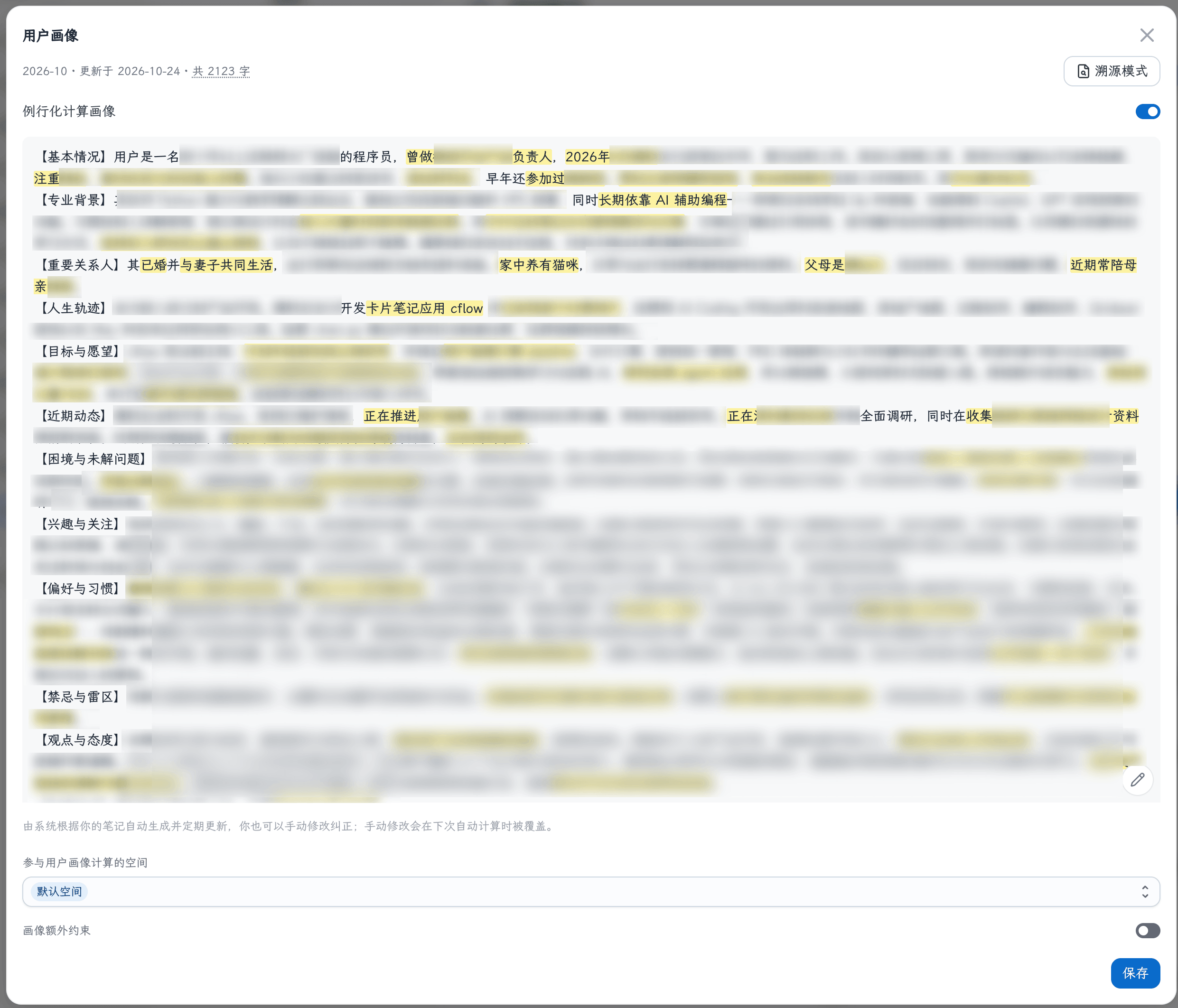
设置 → 我的账号 → 用户画像。
开启与配置
- 勾选 例行化计算画像:系统约每月(月初)根据你的笔记重新生成画像(只读非私密笔记)。
- 在 参与用户画像计算的空间 勾选要参与计算的空间(默认全部空间)。
- 开启 画像额外约束 后,可以填写对画像内容或写法的要求(例如「不要把某类信息写进画像」,或希望必须体现的内容)。约束与默认规则冲突时以约束为准,在下一次画像计算时生效。
生成的画像维度包括但不限于:
- 基本情况
- 专业背景
- 重要关系人
- 人生轨迹
- 目标与愿望
- 近期动态
- 困境与未解问题
- 兴趣与关注
- 偏好与习惯
- 禁忌与雷区
- 观点与态度
- 沟通偏好
页面上会通过黄色背景高亮标记用户画像里面的关键词!
查看与手动修改
- 画像生成后可以 修改 手动纠正。
- 关闭例行化计算后仍可编辑,编辑的是最后月份的版本。
- 手动修改会在下一次自动计算时被覆盖(如需长久有效,可以通过配置
画像额外约束告诉AI实现)。
溯源模式
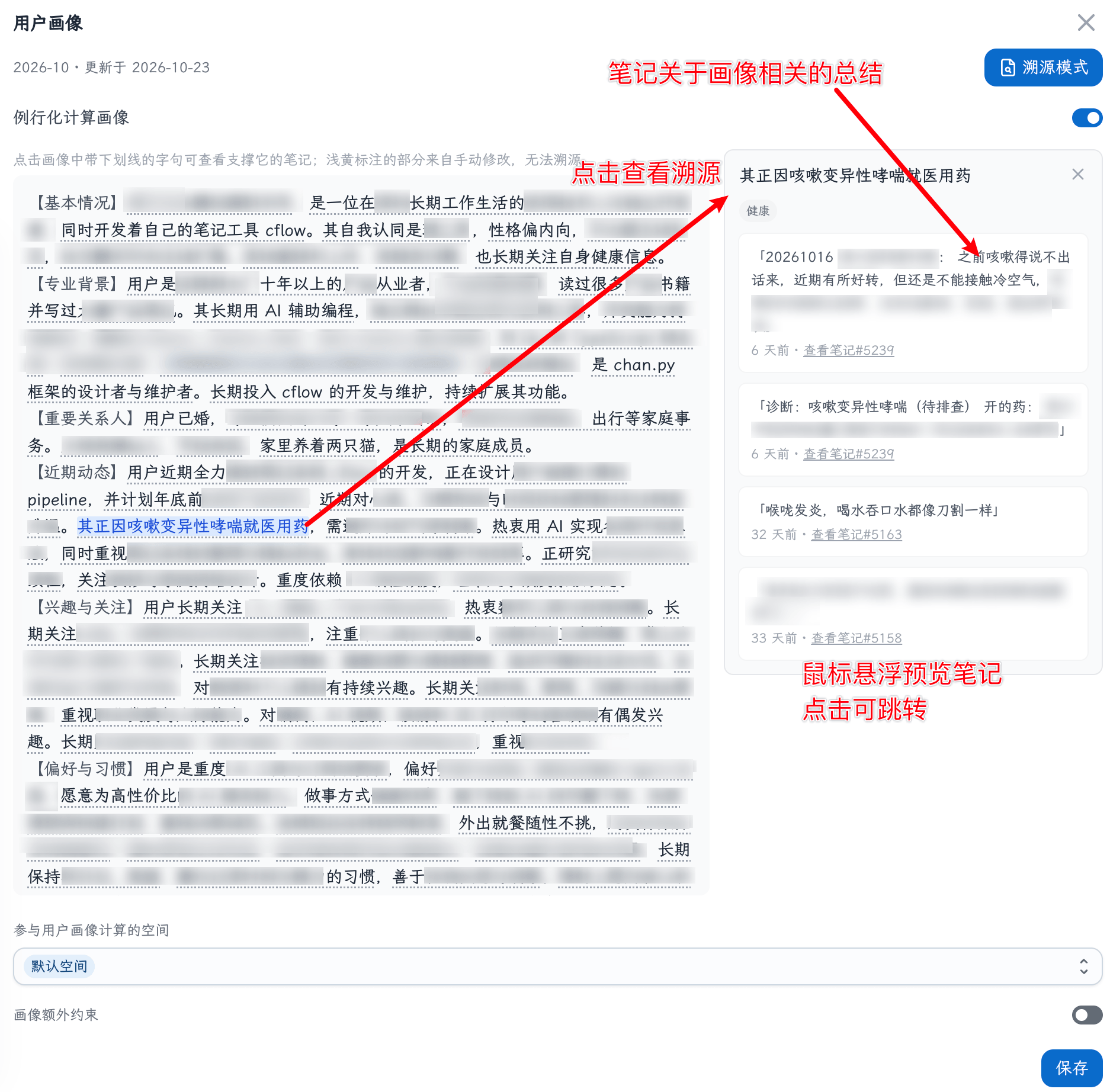
点 溯源模式 后,画像里每个有依据的字句都变得可以点击:
- 点击后在溯源结果区展示支撑它的笔记原文引用;查看笔记 悬浮可预览笔记内容,点击可跳转到原笔记。
- 浅黄标注的文字来自你的手动修改,没有笔记依据,点击会提示「来自用户主动修改,无法溯源」。
在哪里生效
| 功能 | 开关位置 | 默认 |
|---|---|---|
| AI 机器人对话(微信 / 飞书 / API,不含例行化任务) | 设置 → AI 机器人 → 消息上下文 → 使用用户画像 | 关闭 |
| AI 问答 | AI 页 → 用户设定 → 注入用户画像 | 关闭 |
| AI Bot 例行化(每条需求单独配置) | 设置 → AI 机器人 → 例行化运行 → 需求编辑 → 注入用户画像 | 关闭 |
| AI 洞察(每个洞察体单独配置) | 设置 → AI洞察 → 洞察体编辑 → 注入用户画像 | 关闭 |
以上开关在未生成画像且未开启例行化计算画像时会置灰、不可开启(悬浮可见原因);已开启的开关不受置灰影响,可正常关闭,但关闭后即置灰。画像尚未生成时已开启的开关会标注暂不生效,等第一次画像计算完成后才开始注入。
隐私说明
- 画像只读取所选空间内的非私密笔记。