Word
可在笔记里 上传 已有 Word,或 新建 空白 Word 再编辑(需在 设置 → 偏好设置 中开启对应能力)。
AI 修订 AI
在 Word 编辑器工具栏点 AI 修订,描述希望怎么改,AI 会逐条给出修改操作。提交前可以选择两种执行方式(空白文档没有可标注的内容,固定为直接修改):
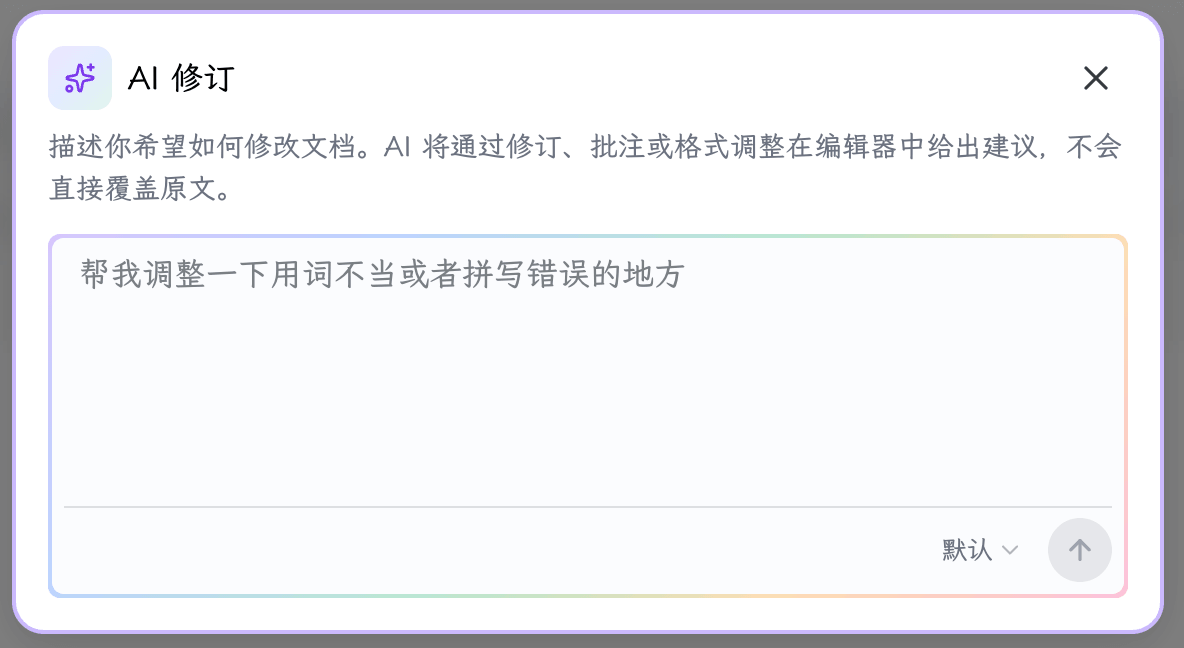
直接修改文档
AI 的修改 立即生效 到文档内容。修改完成后顶部说明条提供:
-
查看修改:以清单形式查看 AI 这次都改了什么
-
撤销修改:一键整体回滚到本次 AI 修改之前
-
能改:已有段落里的文字、字符与段落格式、段落样式、列表、对齐,可插入分页符,也能 新增段落(含新增标题),表格 单元格 内的文字与格式同样支持。
-
注意:修改是直接落盘的,重要文档建议先用「标注修改位置」预览。
标注修改位置
AI 不改动文档内容,只用样式把修改位置标出来,由你决定怎么处理:
删除线:建议删除的文字- 黄色底:替换后或新增的文字
- 青色底:格式(或段落样式、列表、对齐)有调整的位置——段落级调整(样式、列表、对齐)会直接生效并标出,字符格式只标注不生效
处理方式三选一(编辑器顶部的说明条上):
- 全部应用:按 AI 的建议直接把所有修改应用到文档
- 局部应用:弹出操作清单,勾选想要的修改(支持全选 / 反选),只应用勾选的部分
- 撤销全部:清除所有标注,文档恢复到 AI 修改前的状态